
Facturas

Cómo editar una factura recurrente

Abre un programa recurrente para actualizar cliente, líneas, automatización e historial de facturas generadas.

1 min de lecturaActualizado 10.07.2026

Las plantillas recurrentes guardan cliente, líneas y reglas de automatización. Consulta cómo crear una factura recurrente y cómo gestionar facturas recurrentes.
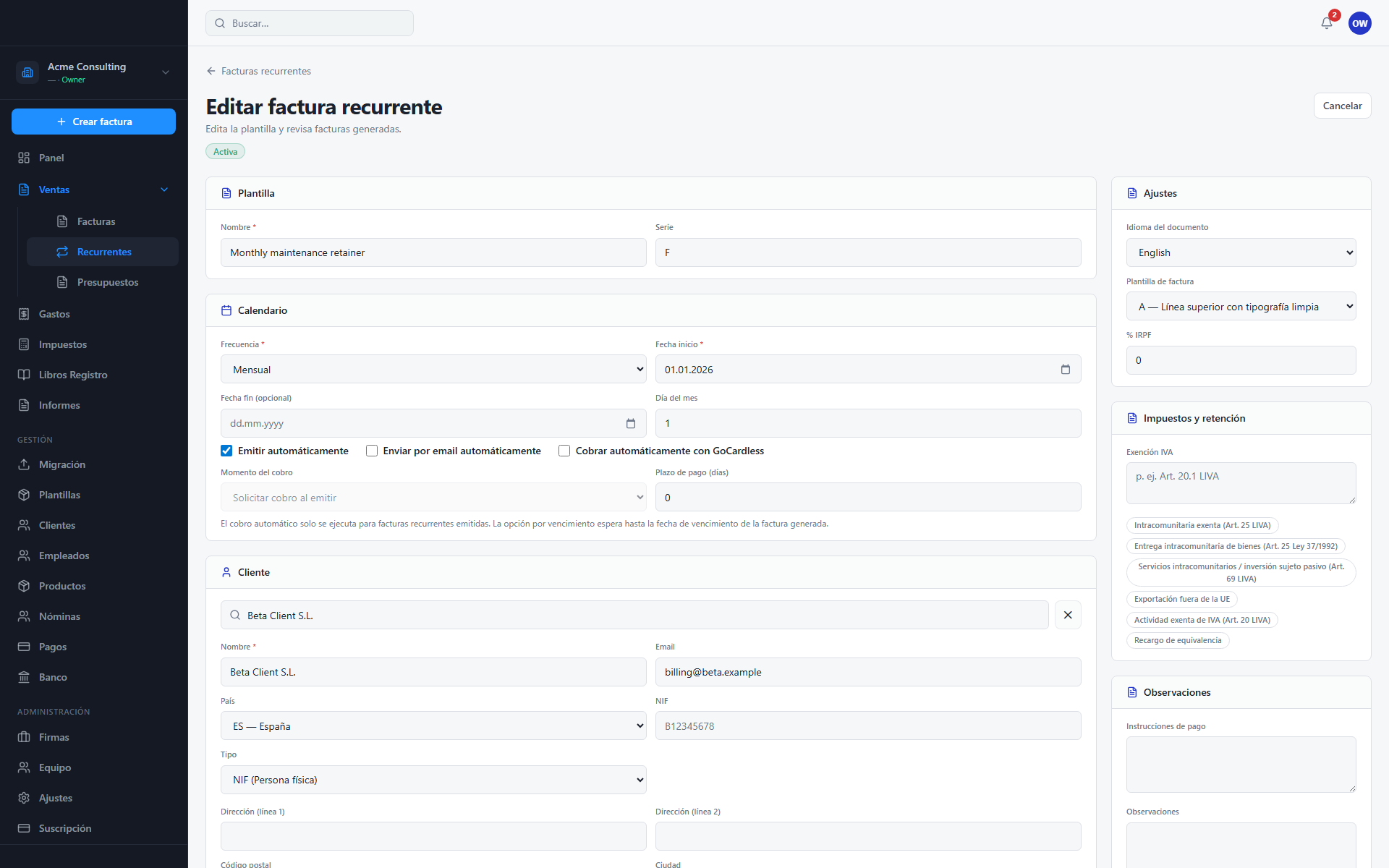
Pantalla de editar factura recurrente con snapshot del cliente y acción Guardar.

Abrir la plantilla

  1. Selecciona VentasRecurrentes.
  2. Abre la factura recurrente que quieras modificar.

Actualizar calendario y líneas

  1. Ajusta nombre, frecuencia, fecha de inicio y día del mes.
  2. Actualiza datos del cliente o líneas según corresponda.
  3. Revisa opciones de auto-emisión y auto-envío antes de guardar.

Guardar cambios

  1. Pulsa Guardar para almacenar la plantilla actualizada.
  2. Revisa facturas generadas en el historial cuando depures ejecuciones pasadas.

¿Te ha resultado útil este artículo?

¿Sigue sin resolverse?

Cuéntanos el contexto y te responderemos con una guía concreta desde soporte.

Abrir solicitud

También te puede ayudar

Facturas

Cómo ver y gestionar facturas

Usa el listado de facturas para buscar, filtrar por estado y abrir el documento que necesitas revisar.

Leer artículo
Facturas

Cómo crear y editar una factura

Crea una factura nueva desde el área de facturas, completa cliente y líneas, y guárdala o emítela cuando esté lista.

Leer artículo
Facturas

Cómo iniciar una factura nueva

Abre el editor de facturas, elige cliente, añade líneas y guarda un borrador antes de emitir.

Leer artículo