
Nóminas

Cómo revisar un periodo de nómina

Abre un periodo de nómina, valida cálculos por empleado, aprueba totales y exporta nóminas o SEPA.

1 min de lecturaActualizado 10.07.2026

Cada página de detalle muestra empleados, importes calculados y acciones disponibles. Consulta cómo liquidar nóminas para crear periodos y cómo configurar ajustes de nómina de la organización.
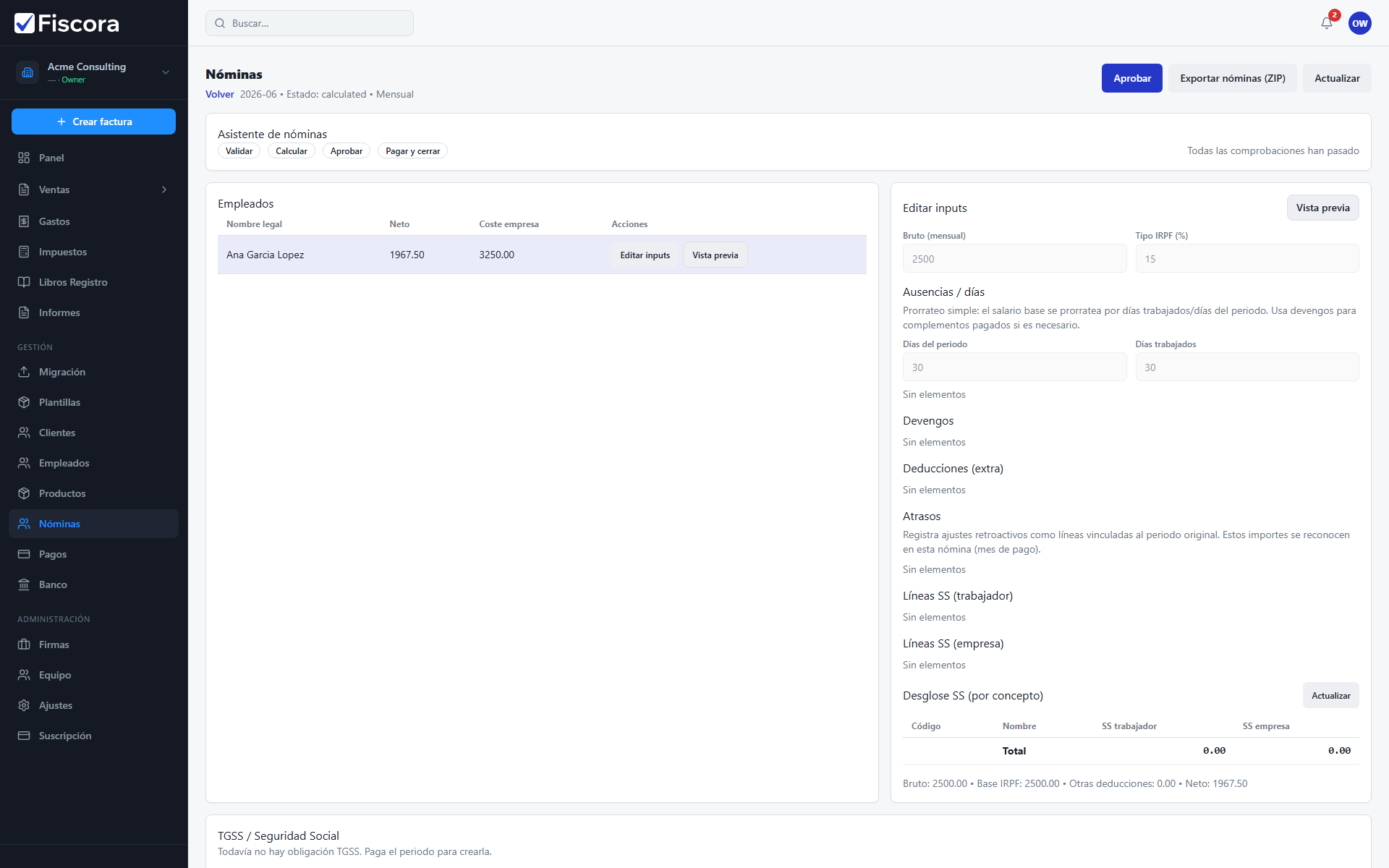
Detalle de periodo de nómina con neto por empleado y acción Aprobar.

Abrir el periodo

  1. Ve a Gestión → Nóminas.
  2. Pulsa Abrir en el periodo que quieras revisar.
  3. Comprueba periodo, tipo de liquidación y estado actual en la cabecera.

Validar cálculos

  1. Revisa cada fila de empleado para bruto, deducciones y neto.
  2. Abre un empleado para ajustar entradas como ausencias o devengos extra.
  3. Ejecuta Calcular mientras el periodo siga en borrador si cambiaron importes.
  4. Corrige incidencias bloqueantes antes de aprobar.

Aprobar y pagar

  1. Pulsa Aprobar cuando los totales calculados sean correctos.
  2. Usa Pagar y cerrar para descargar el lote SEPA cuando los IBAN estén completos.
  3. Exporta nóminas o CSV de resumen para tus registros.

¿Te ha resultado útil este artículo?

¿Sigue sin resolverse?

Cuéntanos el contexto y te responderemos con una guía concreta desde soporte.

Abrir solicitud

También te puede ayudar

Nóminas

Cómo gestionar empleados

Añade y mantén fichas de empleados usadas en nóminas, retenciones IRPF y pagos bancarios.

Leer artículo
Nóminas

Cómo liquidar nóminas

Crea un periodo de nómina, calcula recibos, aprueba resultados y exporta SEPA o resúmenes.

Leer artículo
Nóminas

Cómo dar de alta a un empleado

Usa el asistente de onboarding de empleados para capturar identidad y continuar la configuración de nómina.

Leer artículo