
Banco y pagos

Cómo conciliar movimientos bancarios

Importa o sincroniza movimientos bancarios y vincúlalos a facturas, gastos o pagos de nómina.

1 min de lecturaActualizado 10.07.2026

La conciliación bancaria enlaza movimientos reales con facturas, gastos o nómina. Consulta cómo ver conexiones bancarias y cómo hacer seguimiento de pagos y asignaciones.
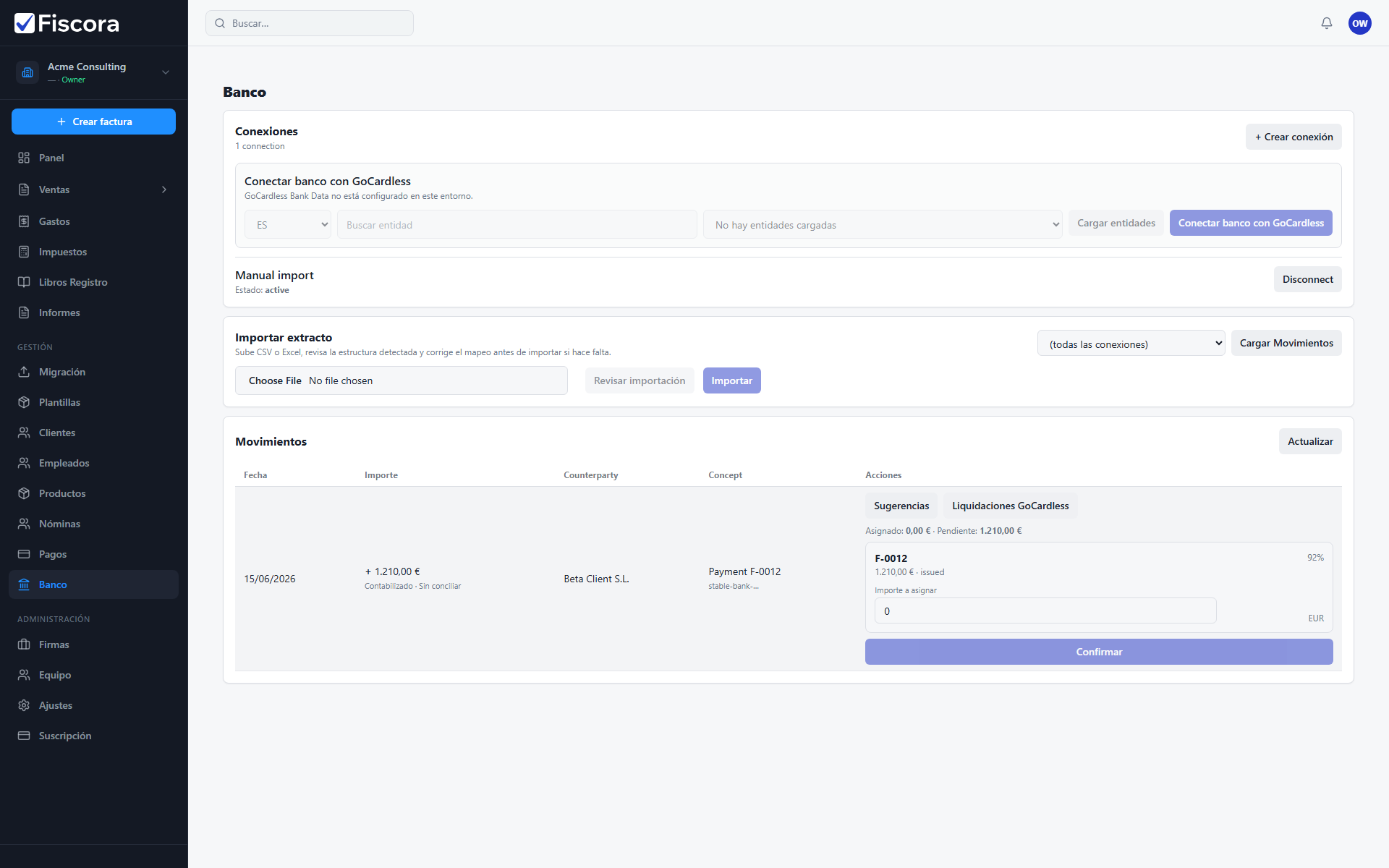
Página Banco con movimientos, sugerencias de factura y acción Confirmar.

Configurar datos bancarios

  1. Abre Banco en la navegación lateral.
  2. Crea una conexión de importación manual o conecta un feed bancario cuando esté disponible.
  3. Importa un extracto CSV o sincroniza cuentas conectadas.

Revisar movimientos

  1. Abre la sección Movimientos y actualiza el listado.
  2. Comprueba fecha, importe, contraparte y estado de conciliación.
  3. Las filas sin conciliar muestran Sin conciliar hasta confirmar un match.

Emparejar y confirmar

  1. Pulsa Sugerencias en un abono para ver facturas coincidentes.
  2. Usa sugerencias de gastos o nómina en cargos cuando corresponda.
  3. Introduce importe de asignación si hace falta y pulsa Confirmar.
  4. Usa Deshacer si conciliaste el registro equivocado.

¿Te ha resultado útil este artículo?

¿Sigue sin resolverse?

Cuéntanos el contexto y te responderemos con una guía concreta desde soporte.

Abrir solicitud

También te puede ayudar

Banco y pagos

Cómo configurar pagos online

Configura datos de transferencia bancaria y conecta GoCardless para que los clientes paguen facturas emitidas online.

Leer artículo
Banco y pagos

Cómo configurar datos de transferencia bancaria

Define IBAN, BIC y plazo de pago que se muestran en facturas y en instrucciones de pago por defecto.

Leer artículo
Banco y pagos

Cómo registrar un pago manual

Registra un pago por transferencia, tarjeta o efectivo recibido fuera de cobros automatizados.

Leer artículo