
Banco y pagos

Cómo hacer seguimiento de pagos y asignaciones

Registra cobros de clientes en el libro de pagos y asigna importes a las facturas correctas.

1 min de lecturaActualizado 10.07.2026

El libro de pagos registra dinero recibido fuera del cobro automático de GoCardless. Consulta cómo registrar un pago manual y cómo marcar una factura como pagada.
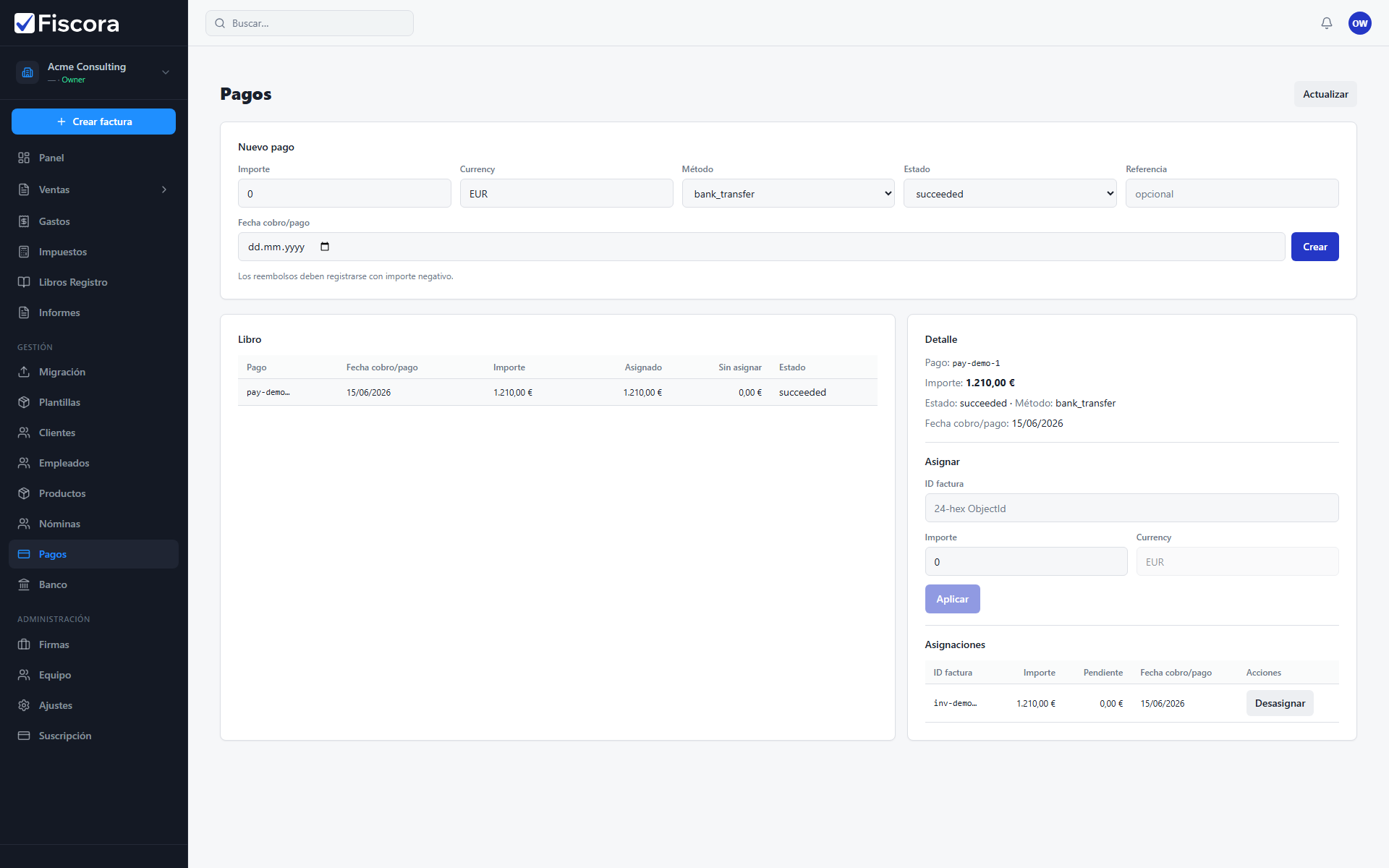
Página Pagos con libro, formulario de nuevo pago y asignaciones a factura del pago seleccionado.

Abrir pagos

  1. Selecciona Pagos en la navegación lateral.
  2. Revisa el libro para ver cobros recientes y sus importes asignados.

Registrar un pago

  1. Usa Nuevo pago para introducir importe, método, estado y referencia.
  2. Indica la fecha de cobro cuando el dinero llegó realmente.
  3. Pulsa Crear para añadir el pago al libro.

Asignar a facturas

  1. Haz clic en una fila del libro para abrir el panel de detalle.
  2. Revisa las Asignaciones existentes vinculadas a números de factura.
  3. Añade una asignación con ID de factura e importe cuando quede parte sin asignar.
  4. Elimina una asignación si vinculaste la factura equivocada.

¿Te ha resultado útil este artículo?

¿Sigue sin resolverse?

Cuéntanos el contexto y te responderemos con una guía concreta desde soporte.

Abrir solicitud

También te puede ayudar

Banco y pagos

Cómo configurar pagos online

Configura datos de transferencia bancaria y conecta GoCardless para que los clientes paguen facturas emitidas online.

Leer artículo
Banco y pagos

Cómo configurar datos de transferencia bancaria

Define IBAN, BIC y plazo de pago que se muestran en facturas y en instrucciones de pago por defecto.

Leer artículo
Banco y pagos

Cómo conciliar movimientos bancarios

Importa o sincroniza movimientos bancarios y vincúlalos a facturas, gastos o pagos de nómina.

Leer artículo