
Facturas

Cómo marcar una factura como pagada

Registra el cobro de una factura emitida o enviada desde el detalle de la factura o el listado.

1 min de lecturaActualizado 10.07.2026

Marcar una factura como pagada actualiza su estado para que tus informes y el dashboard reflejen que el cliente ya ha pagado. Consulta cómo ver y gestionar facturas para el listado, y cómo hacer seguimiento de pagos y asignaciones cuando registres cobros primero en el libro de pagos.
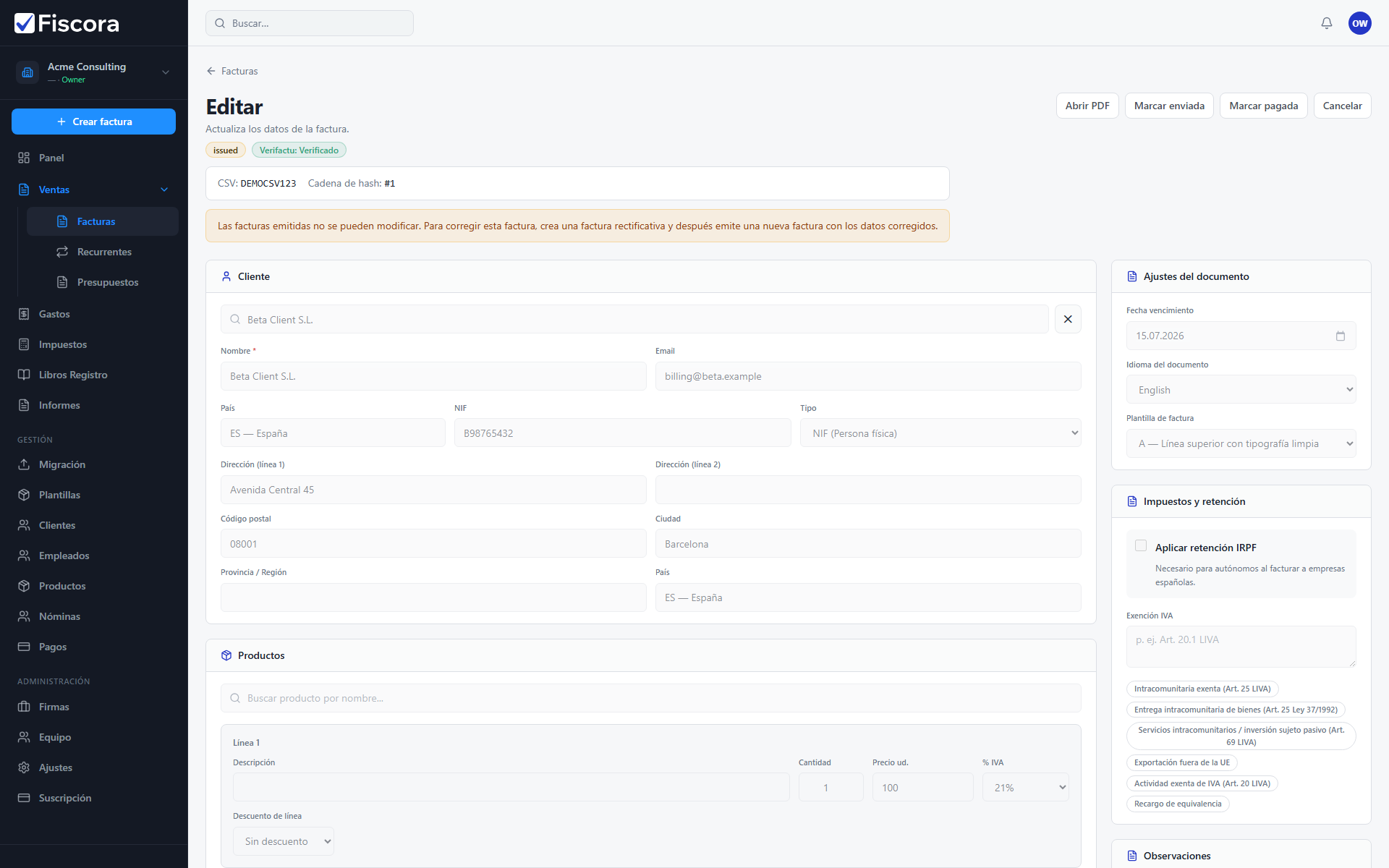
Listado y detalle de facturas donde Marcar pagada está disponible para facturas emitidas.

Cuándo puedes marcar una factura como pagada

  1. La factura debe estar emitida o enviada. Los borradores no se pueden marcar como pagados.
  2. Las facturas rectificativas y las anuladas no usan esta acción.

Marcar como pagada desde el detalle

  1. Abre Ventas y después Facturas.
  2. Abre la factura que quieres actualizar.
  3. Pulsa Marcar pagada en la zona de acciones superior.

Marcar como pagada desde el listado

  1. Abre el menú de acciones (tres puntos) de la factura.
  2. Selecciona Marcar pagada.
  3. El estado cambia a Pagada y la factura aparece en los filtros de pagadas y en los totales del dashboard.

¿Te ha resultado útil este artículo?

¿Sigue sin resolverse?

Cuéntanos el contexto y te responderemos con una guía concreta desde soporte.

Abrir solicitud

También te puede ayudar

Facturas

Cómo ver y gestionar facturas

Usa el listado de facturas para buscar, filtrar por estado y abrir el documento que necesitas revisar.

Leer artículo
Facturas

Cómo crear y editar una factura

Crea una factura nueva desde el área de facturas, completa cliente y líneas, y guárdala o emítela cuando esté lista.

Leer artículo
Facturas

Cómo iniciar una factura nueva

Abre el editor de facturas, elige cliente, añade líneas y guarda un borrador antes de emitir.

Leer artículo