
Facturas

Cómo marcar una factura como enviada

Registra que una factura emitida se entregó al cliente cuando la enviaste fuera del email de Fiscora.

1 min de lecturaActualizado 10.07.2026

Usa Marcar enviada cuando hayas entregado una factura emitida manualmente. Consulta cómo enviar una factura para envío por email y cómo marcar una factura como pagada tras el cobro.
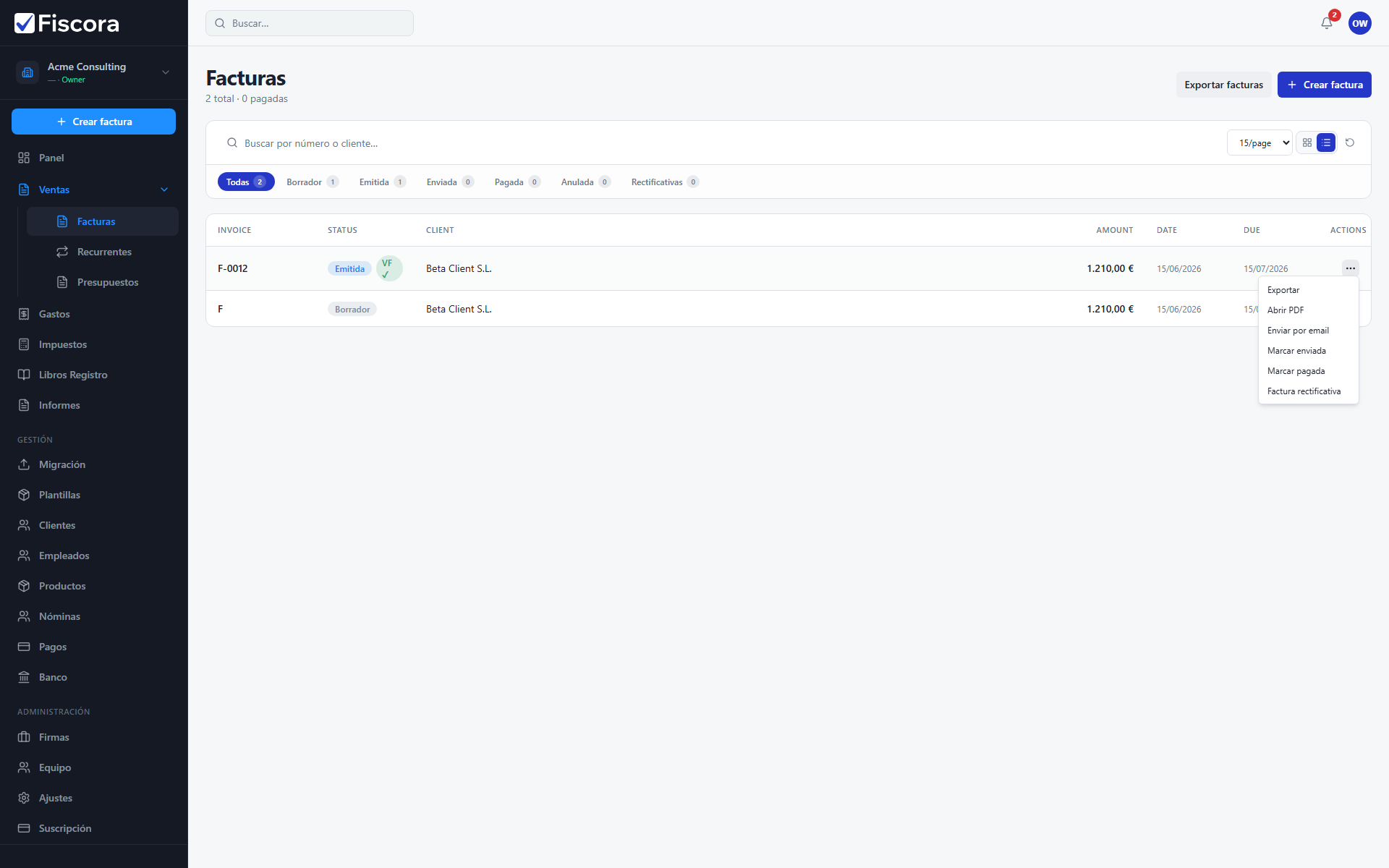
Listado de facturas con acción Marcar enviada visible en el menú de acciones de una factura emitida.

Cuándo usar Marcar enviada

  1. La factura debe estar ya emitida con PDF generado.
  2. Úsalo cuando no hayas enviado por email de Fiscora pero quieras el estado enviada.
  3. Si ya enviaste correctamente por Fiscora, el estado puede actualizarse solo.

Marcar la factura como enviada

  1. Abre Ventas y después Facturas.
  2. Localiza la factura emitida que entregaste por otro canal.
  3. Abre el menú de acciones de esa fila.
  4. Selecciona Marcar enviada.

Después de marcar enviada

  1. El estado de la factura pasa a Enviada en el listado y filtros.
  2. Puedes marcar la factura como pagada cuando llegue el cobro.
  3. Usa Enviar por email más tarde si también quieres que Fiscora envíe una copia.

¿Te ha resultado útil este artículo?

¿Sigue sin resolverse?

Cuéntanos el contexto y te responderemos con una guía concreta desde soporte.

Abrir solicitud

También te puede ayudar

Facturas

Cómo ver y gestionar facturas

Usa el listado de facturas para buscar, filtrar por estado y abrir el documento que necesitas revisar.

Leer artículo
Facturas

Cómo crear y editar una factura

Crea una factura nueva desde el área de facturas, completa cliente y líneas, y guárdala o emítela cuando esté lista.

Leer artículo
Facturas

Cómo iniciar una factura nueva

Abre el editor de facturas, elige cliente, añade líneas y guarda un borrador antes de emitir.

Leer artículo