
Gastos

Cómo registrar un gasto manualmente

Crea un gasto de proveedor sin subir documento rellenando el formulario de entrada manual.

1 min de lecturaActualizado 10.07.2026

La entrada manual es útil para facturas simples o gastos en efectivo. Consulta cómo subir un ticket o factura para escaneo y cómo confirmar un gasto.
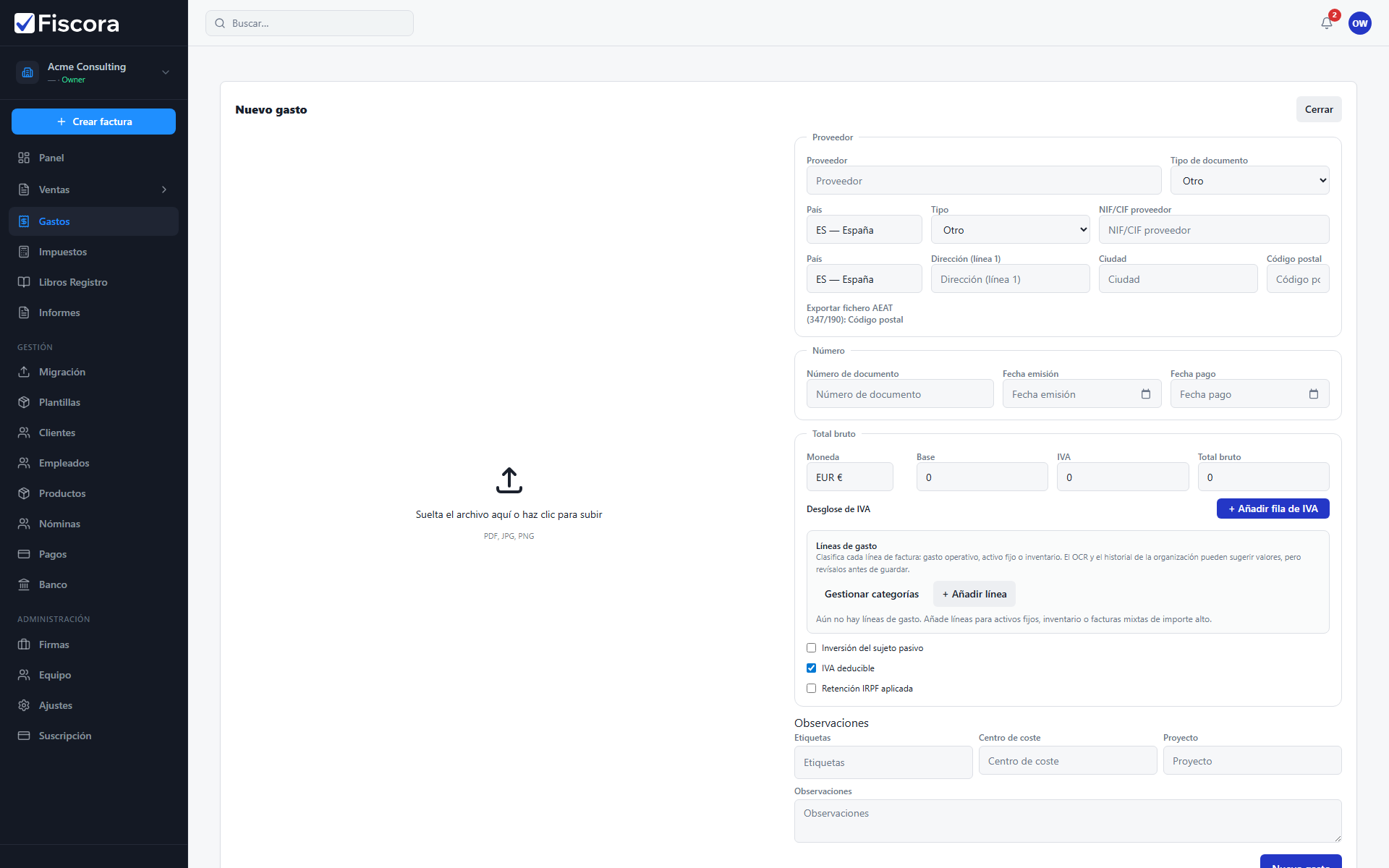
Formulario de nuevo gasto manual con campo proveedor y acción crear.

Abrir entrada manual

  1. Selecciona Gastos en la navegación lateral.
  2. Pulsa Entrada manual, o abre directamente /app/expenses/new.

Completar datos del proveedor

  1. Introduce proveedor, NIF y número de factura cuando los tengas.
  2. Define fecha de emisión, importes, desglose de IVA y moneda.
  3. Añade notas o categorías si tu flujo lo requiere.

Crear el gasto

  1. Pulsa Nuevo gasto para guardar el registro.
  2. Revisa y confirma el gasto cuando todos los campos obligatorios estén completos.

¿Te ha resultado útil este artículo?

¿Sigue sin resolverse?

Cuéntanos el contexto y te responderemos con una guía concreta desde soporte.

Abrir solicitud

También te puede ayudar

Gastos

Cómo registrar y revisar gastos

Controla tickets y facturas de proveedor, y revisa qué gastos todavía necesitan atención antes de confirmarlos.

Leer artículo
Gastos

Cómo subir un ticket o factura de proveedor

Añade documentos de proveedor con Escanear / Subir para que Fiscora los lea con IA, o registra un gasto manualmente.

Leer artículo
Gastos

Cómo revisar resultados de IA

Comprueba los datos extraídos del proveedor, corrige lo que falte y confirma el gasto.

Leer artículo