
Confirmar fija los datos del gasto que hayas revisado. Hasta entonces, los gastos en Requiere revisión no entran en los totales confirmados de informes — consulta cómo revisar resultados de IA y cómo filtrar gastos por estado.
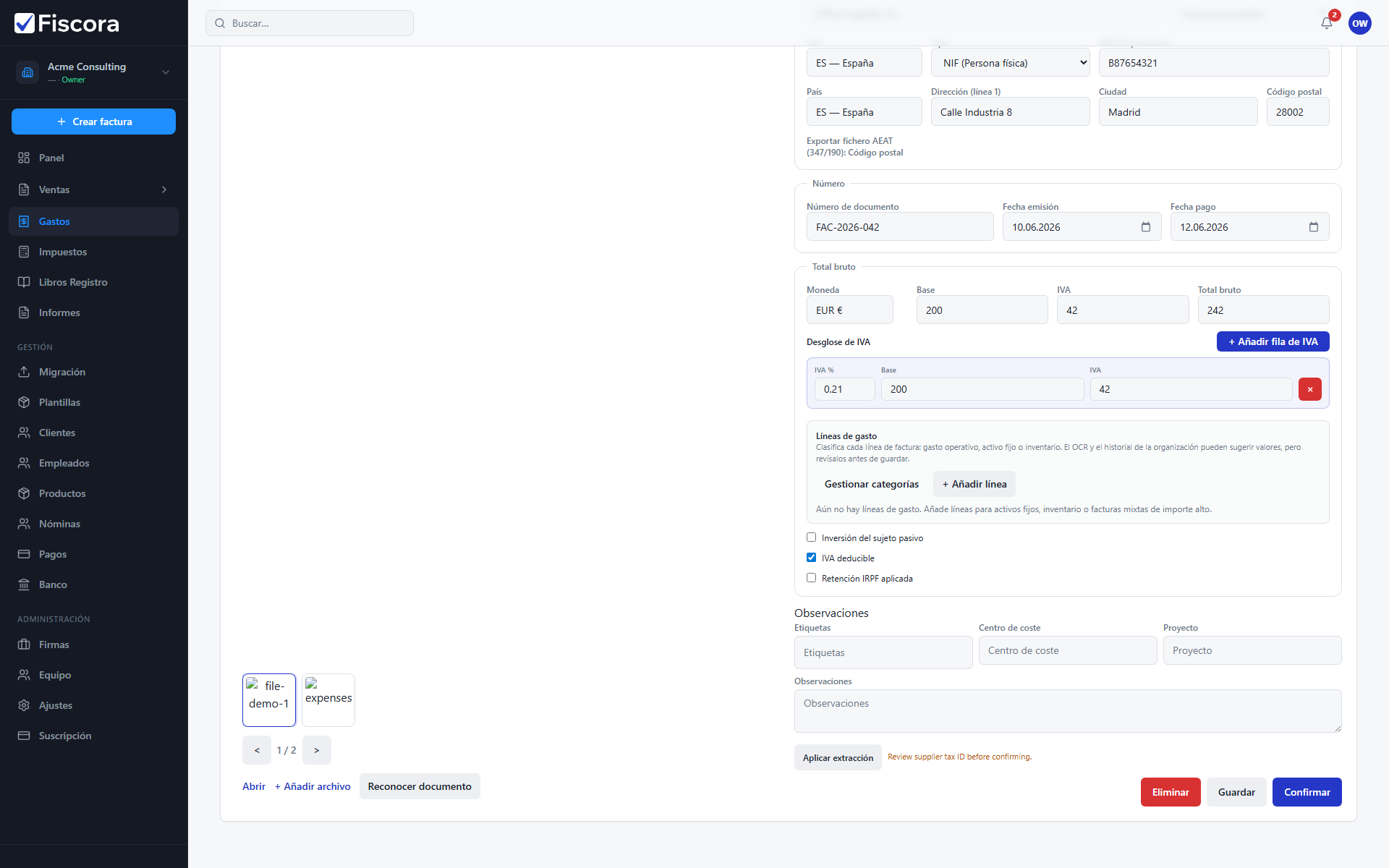
Antes de confirmar
- Abre el gasto desde Gastos o filtra el listado por Requiere revisión — consulta cómo subir un ticket o factura si aún no has subido.
- Verifica proveedor, NIF, número de factura, fechas e importes.
- Revisa el desglose de IVA y las líneas cuando se muestren.
- Corrige campos incorrectos y guarda si todavía no quieres confirmar.
Confirmar el gasto
- Pulsa Confirmar cuando los datos coincidan con el justificante.
- Si Fiscora detecta un posible duplicado, revisa el aviso antes de continuar.
- Tras confirmar, el gasto pasa a estado confirmado y aparece en las vistas de informes.
Después de confirmar
- Los gastos confirmados se incluyen en exportaciones y totales de resumen.
- Puedes volver a abrir el gasto más tarde para revisar lo registrado.
- Si la extracción falló por completo, introduce los datos manualmente y confirma cuando estén completos.