
Tras el procesamiento con IA, los gastos pasan a Requiere revisión. Es el momento de verificar proveedor, identificador fiscal, importes y fechas antes de confirmar el gasto. Consulta cómo subir un ticket o factura si aún no has subido el documento.
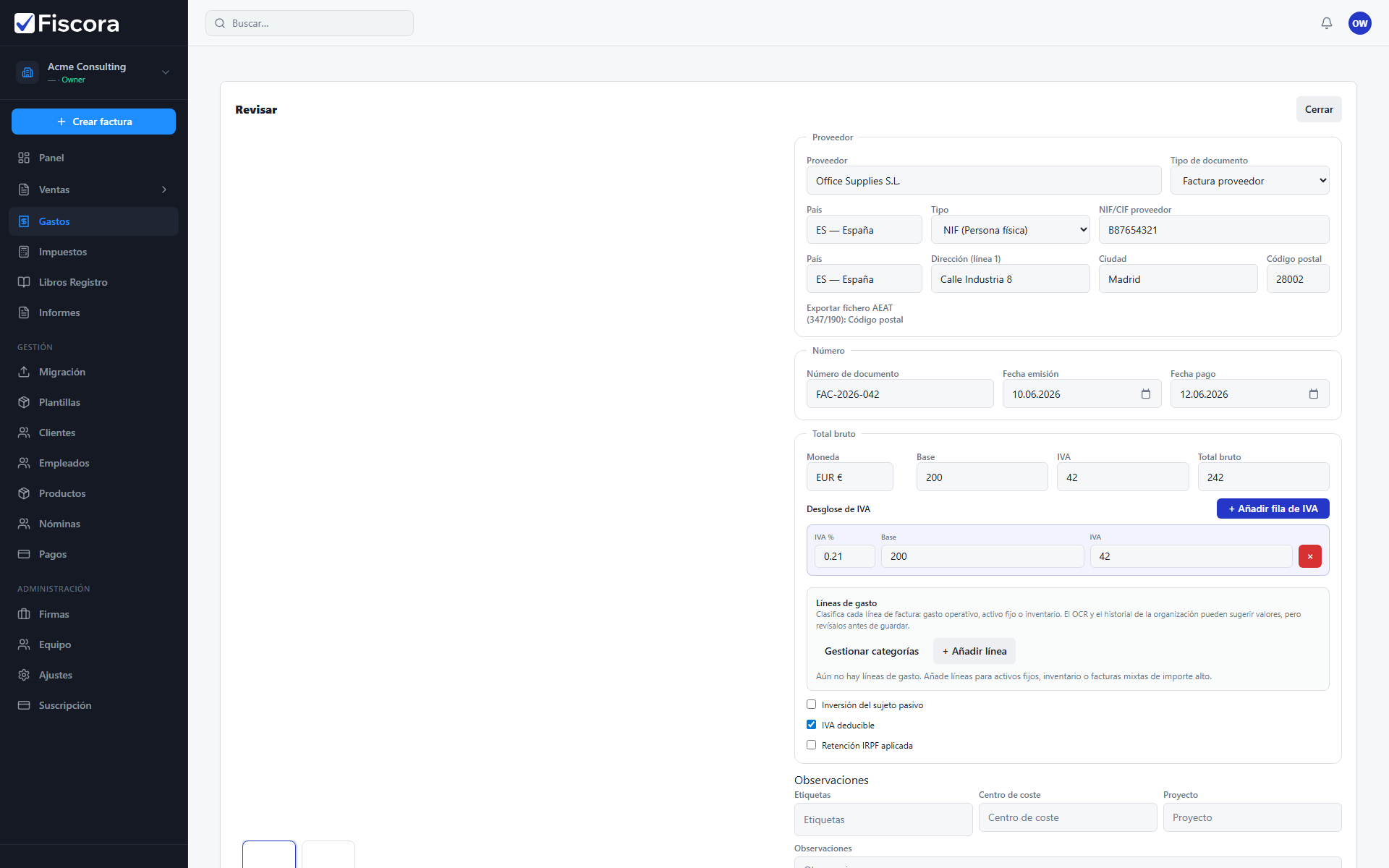
Abrir un gasto para revisión
- Selecciona Gastos en la navegación lateral.
- Usa el filtro de estado para mostrar los elementos en Requiere revisión — consulta cómo filtrar gastos por estado.
- Abre el gasto que quieres comprobar.
- Compara el documento subido con los campos extraídos.
Corregir y confirmar
- Corrige proveedor, número de factura, fechas o importes de IVA si la IA los leyó mal — consulta cómo corregir un gasto con datos faltantes para huecos habituales.
- Revisa el desglose de IVA y las líneas cuando estén disponibles.
- Guarda los cambios si todavía no quieres confirmar.
- Pulsa Confirmar cuando los datos del gasto sean correctos.
- Los gastos confirmados pasan a informes y exportaciones.
Si la extracción con IA falla
- Los gastos con estado Fallido no se pudieron procesar automáticamente.
- Abre el gasto e introduce los datos manualmente — consulta cómo registrar un gasto manualmente — o sube una copia más clara del documento.