
Cuando la extracción con IA es incompleta, Fiscora mantiene el gasto en revisión y muestra avisos por campos faltantes o inciertos. Consulta cómo revisar resultados de IA primero y rellena huecos antes de confirmar.
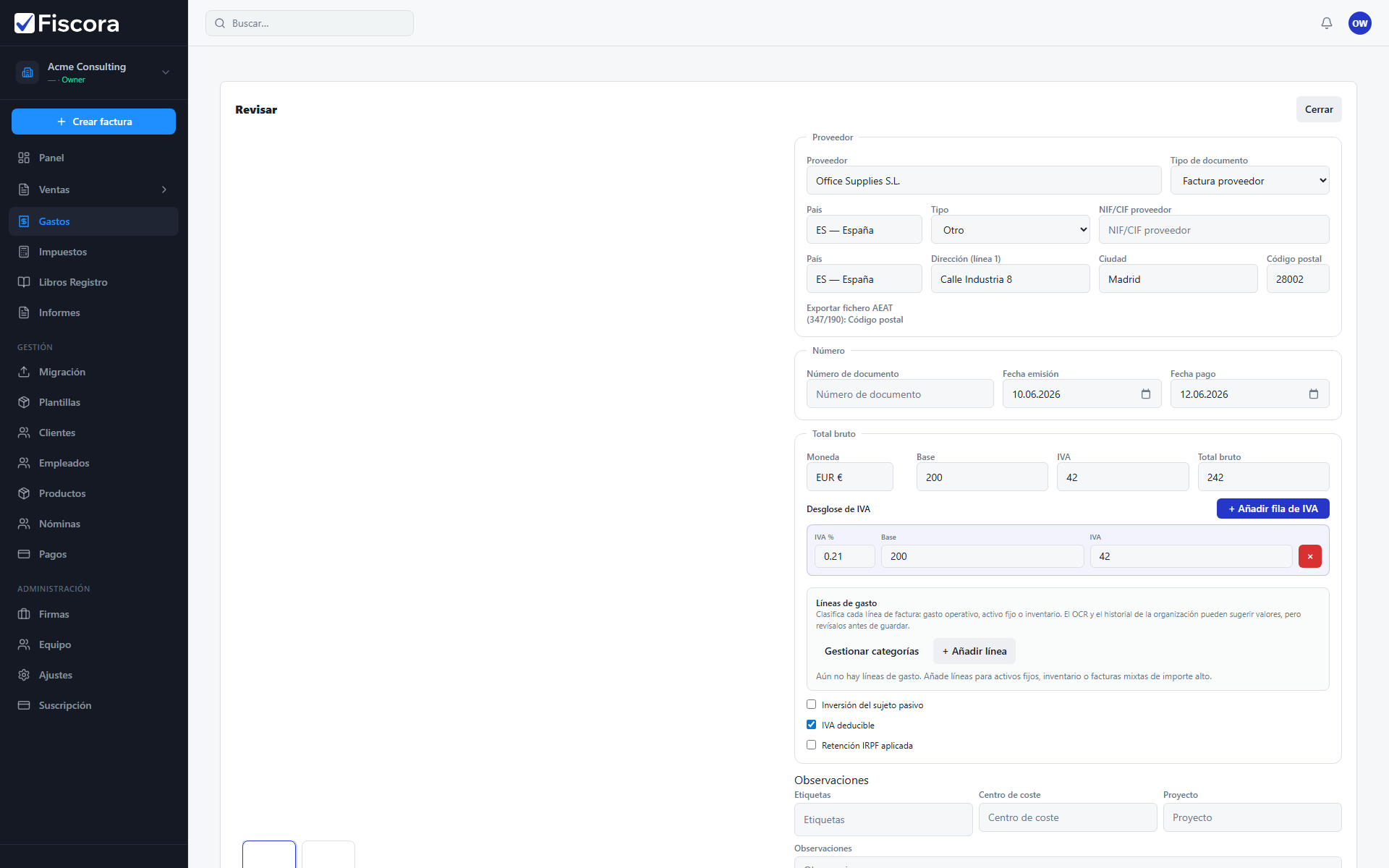
Abrir el gasto en revisión
- Selecciona Gastos en la navegación lateral.
- Filtra por Requiere revisión — consulta cómo filtrar gastos por estado — o abre el gasto desde una acción requerida del dashboard.
- Lee los avisos que aparezcan en la parte superior del panel de revisión.
Rellenar campos faltantes
- Introduce el nombre del proveedor y el NIF si la IA no los detectó.
- Añade número de factura, fecha de emisión e importe total cuando estén vacíos.
- Revisa el desglose de IVA y las líneas cuando se muestren pero estén incompletas.
- En documentos que no sean EUR, añade un tipo de cambio si Fiscora lo pide para convertir a EUR antes de confirmar.
Resolver bloqueos habituales
- Si las líneas necesitan clasificación, revísalas una a una antes de confirmar.
- Cuando los totales no coinciden con las líneas reconocidas, ajusta líneas o importes hasta que cuadren.
- Si el documento no se pudo procesar, sube un escaneo más claro o registra el gasto manualmente.
Guardar y confirmar
- Pulsa Guardar si necesitas más tiempo para terminar de editar.
- Pulsa Confirmar cuando los campos obligatorios estén completos y coincidan con el justificante.