
Gastos

Cómo filtrar gastos por estado

Usa pestañas de estado para centrarte en gastos que requieren revisión, están confirmados o fallaron al procesarse.

1 min de lecturaActualizado 10.07.2026

Las pestañas de estado separan gastos subidos, en proceso, en revisión, confirmados y fallidos. Consulta cómo subir un ticket o factura, cómo revisar resultados de IA y cómo confirmar un gasto.
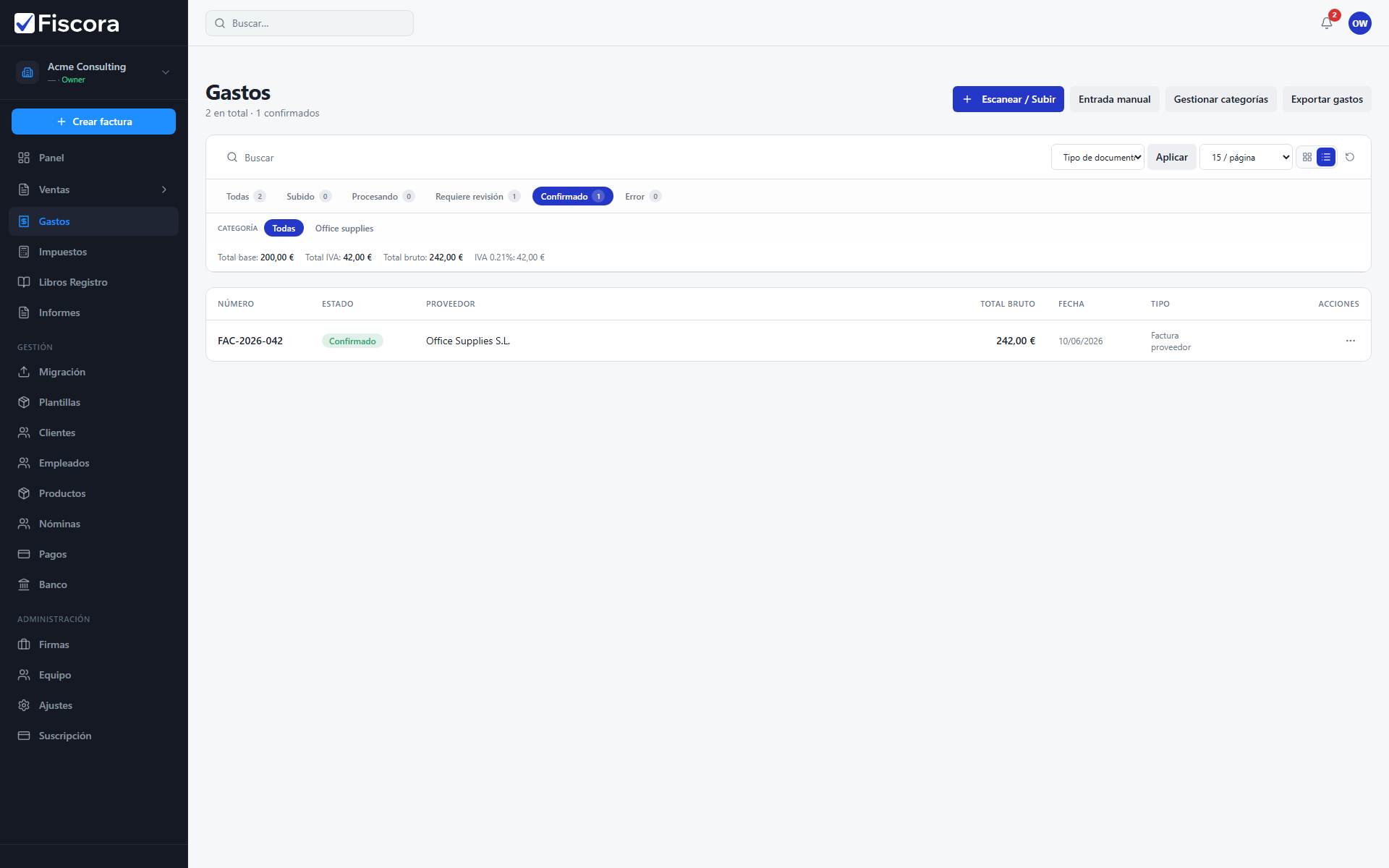
Listado de gastos con pestaña Confirmado seleccionada y resultados filtrados.

Filtrar por estado

  1. Abre Gastos en la barra lateral.
  2. Usa las pestañas de estado sobre el listado.
  3. Selecciona Confirmado para ver registros de proveedor finalizados.
  4. Combina con búsqueda cuando necesites un proveedor o número de factura concreto.

¿Te ha resultado útil este artículo?

¿Sigue sin resolverse?

Cuéntanos el contexto y te responderemos con una guía concreta desde soporte.

Abrir solicitud

También te puede ayudar

Gastos

Cómo registrar y revisar gastos

Controla tickets y facturas de proveedor, y revisa qué gastos todavía necesitan atención antes de confirmarlos.

Leer artículo
Gastos

Cómo subir un ticket o factura de proveedor

Añade documentos de proveedor con Escanear / Subir para que Fiscora los lea con IA, o registra un gasto manualmente.

Leer artículo
Gastos

Cómo registrar un gasto manualmente

Crea un gasto de proveedor sin subir documento rellenando el formulario de entrada manual.

Leer artículo