
Gastos

Cómo subir un ticket o factura de proveedor

Añade documentos de proveedor con Escanear / Subir para que Fiscora los lea con IA, o registra un gasto manualmente.

1 min de lecturaActualizado 10.07.2026

La forma más rápida de registrar un gasto de proveedor es subir el ticket o la factura. Fiscora procesa el documento y lo prepara para revisión — consulta cómo registrar y revisar gastos para el flujo completo.
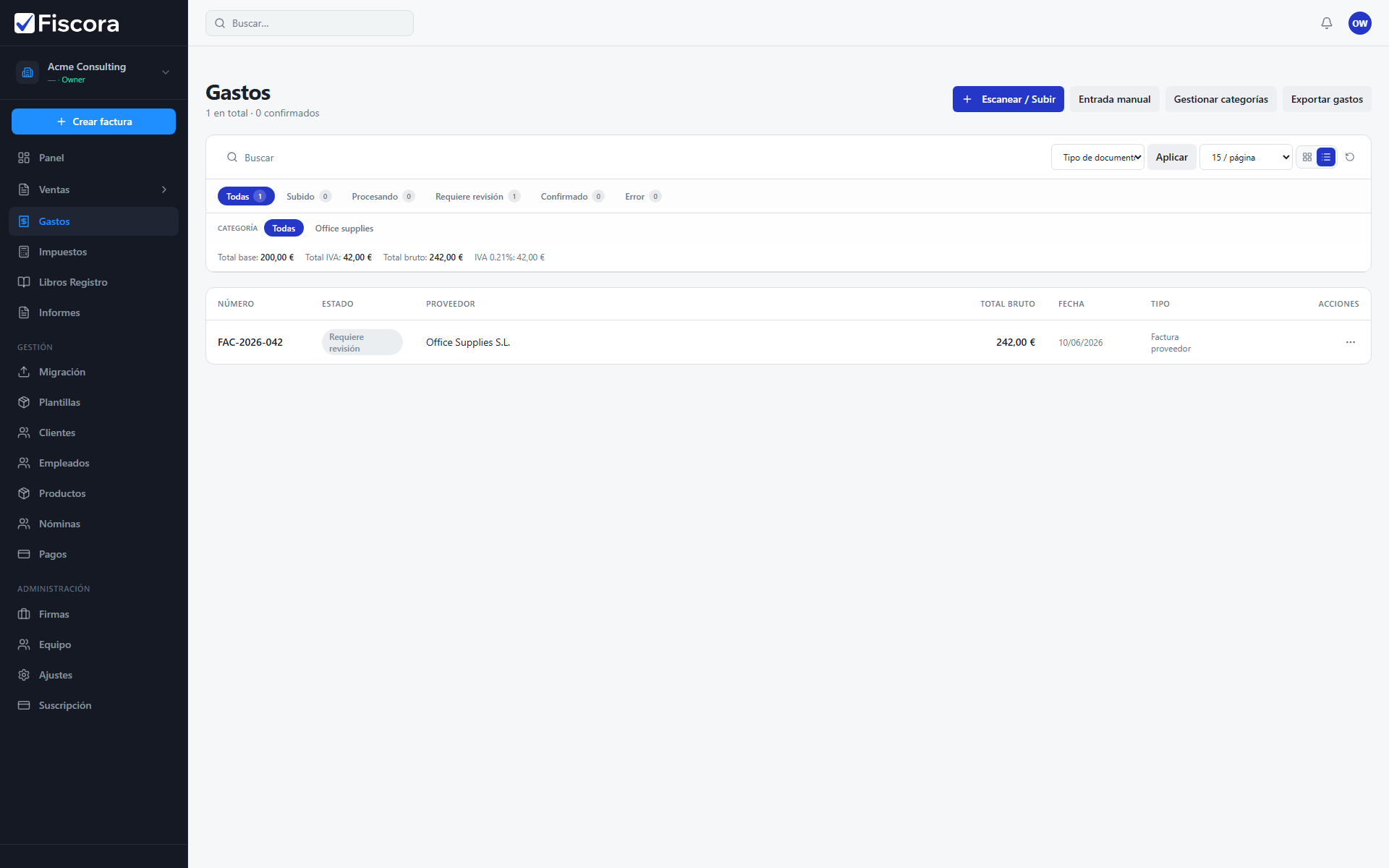
Listado de gastos con las acciones Escanear / Subir y Entrada manual.

Subir con Escanear / Subir

  1. Selecciona Gastos en la navegación lateral.
  2. Pulsa Escanear / Subir.
  3. Elige uno o varios archivos. Se admiten PDF e imágenes.
  4. Espera mientras el documento pasa por los estados Subido y Procesando.
  5. Abre el gasto cuando llegue a Requiere revisión para comprobar los resultados de la IA — consulta cómo revisar resultados de IA.

Registrar un gasto manualmente

  1. Pulsa Entrada manual si prefieres escribir los datos tú mismo — consulta cómo registrar un gasto manualmente.
  2. Completa proveedor, importes y fechas directamente.
  3. Guarda el gasto y confírmalo cuando los datos estén completos.

¿Te ha resultado útil este artículo?

¿Sigue sin resolverse?

Cuéntanos el contexto y te responderemos con una guía concreta desde soporte.

Abrir solicitud

También te puede ayudar

Gastos

Cómo registrar y revisar gastos

Controla tickets y facturas de proveedor, y revisa qué gastos todavía necesitan atención antes de confirmarlos.

Leer artículo
Gastos

Cómo registrar un gasto manualmente

Crea un gasto de proveedor sin subir documento rellenando el formulario de entrada manual.

Leer artículo
Gastos

Cómo revisar resultados de IA

Comprueba los datos extraídos del proveedor, corrige lo que falte y confirma el gasto.

Leer artículo