
Gastos

Cómo exportar o compartir registros de gastos

Descarga gastos en CSV o ZIP para un periodo elegido, o concede acceso de lectura a tu gestoría en lugar de enviar archivos manualmente.

1 min de lecturaActualizado 10.07.2026

Puedes exportar gastos confirmados o compartir acceso con una gestoría — consulta cómo compartir documentos con tu gestoría. Confirma gastos con cómo confirmar un gasto primero.
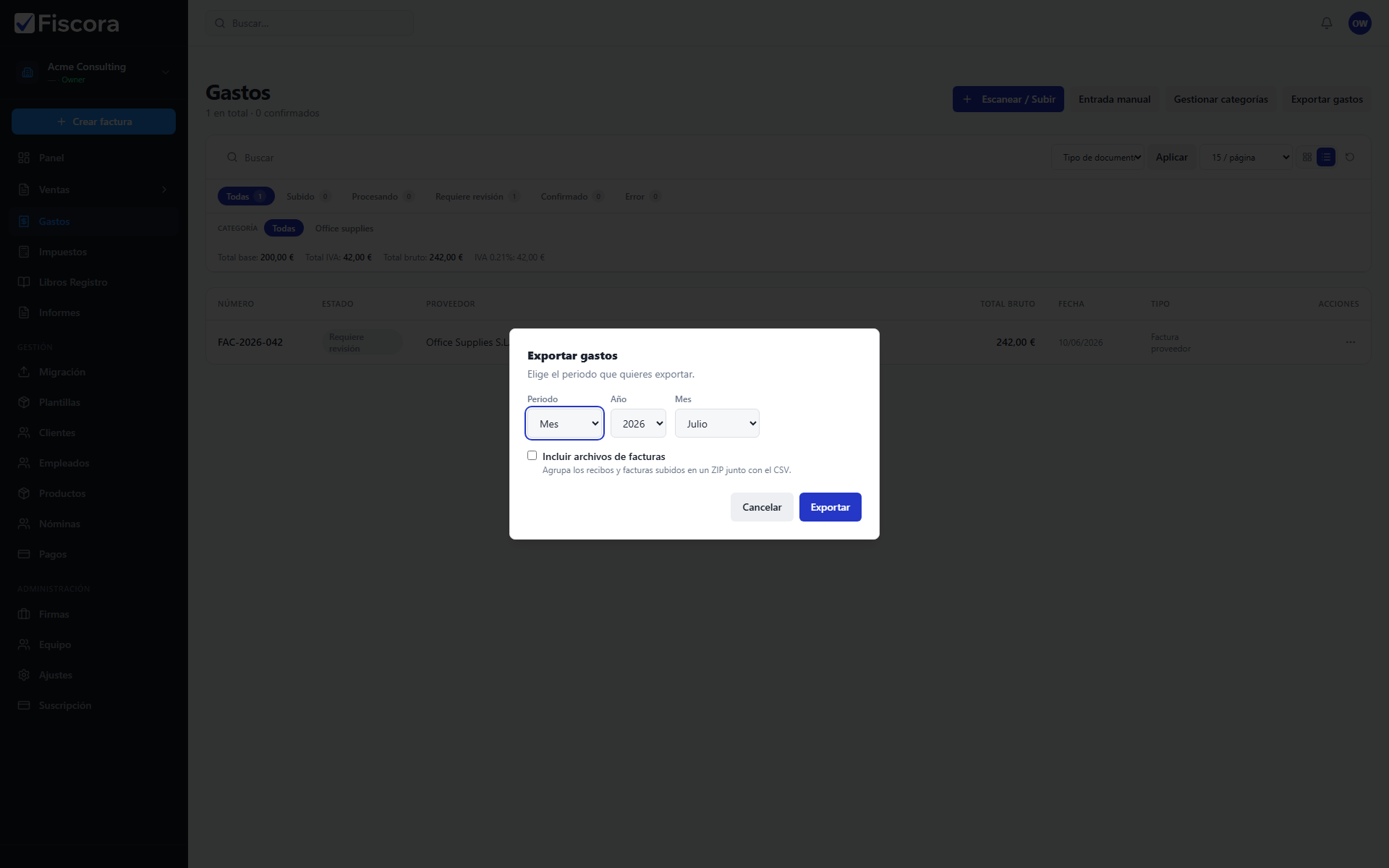
Diálogo Exportar gastos con selectores de periodo y opción de incluir archivos.

Exportar gastos desde el listado

  1. Abre Gastos en la navegación lateral.
  2. Pulsa Exportar gastos en la cabecera de la página.
  3. Elige un periodo: mes, trimestre o año.
  4. Selecciona el año y, si hace falta, el mes o trimestre a exportar.

Elegir el contenido de la exportación

  1. Deja desmarcado Incluir archivos de facturas cuando solo necesites el resumen CSV.
  2. Activa la casilla para agrupar recibos subidos y PDF de proveedor en un ZIP junto al CSV.
  3. Pulsa Exportar y espera a que comience la descarga.

Compartir registros con tu gestoría

  1. Abre Gestorías y conecta tu gestoría si aún no lo has hecho.
  2. Usa Gestionar acceso para conceder permisos de lectura o exportación de gastos.
  3. Mantén gastos confirmados y categorizados para que tu gestoría trabaje con datos actuales sin exportaciones repetidas.

¿Te ha resultado útil este artículo?

¿Sigue sin resolverse?

Cuéntanos el contexto y te responderemos con una guía concreta desde soporte.

Abrir solicitud

También te puede ayudar

Gastos

Cómo registrar y revisar gastos

Controla tickets y facturas de proveedor, y revisa qué gastos todavía necesitan atención antes de confirmarlos.

Leer artículo
Gastos

Cómo subir un ticket o factura de proveedor

Añade documentos de proveedor con Escanear / Subir para que Fiscora los lea con IA, o registra un gasto manualmente.

Leer artículo
Gastos

Cómo registrar un gasto manualmente

Crea un gasto de proveedor sin subir documento rellenando el formulario de entrada manual.

Leer artículo